Інструкція з роботи з Cashback API через Postman
Додавання колекції до Postman
- Відкрийте Postman.
- На лівій панелі натисніть кнопку Import.
- У діалоговому вікні оберіть Upload Files або перетягніть файл колекції (у форматі
.json): deeployalty_cashbacks.postman_collection.json - Натисніть Open, потім Import, щоб додати колекцію до Postman.
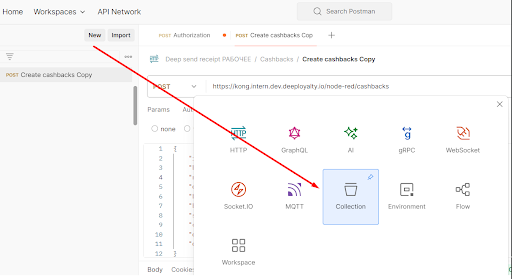
Робота з колекцією Cashback
1. Виконайте запит авторизації: POST “Authorization cashbacks”
Використовуйте відповідні облікові дані та посилання для середовища, які вам надали раніше.
Перед виконанням запитів налаштуйте змінні колекції (або середовище Postman):
| Змінна | Опис |
|---|---|
baseUrl | https://api.dev.deeployalty.io (dev) or https://api.deeployalty.io (prod) |
clientId | Ваш client ID з документа з обліковими даними |
secret | Ваш client secret з документа з обліковими даними |
retailerId | Ваш retailer ID |
bankId | Bank ID для запитів cashback |
Передавання токена автоматизоване в запитах колекції, тому вам не потрібно вручну додавати токен до кожного запиту.
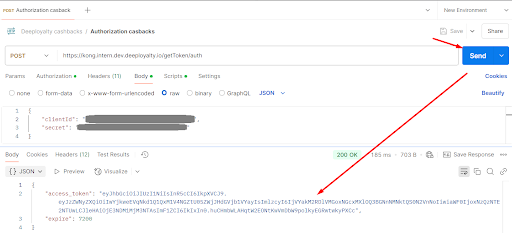
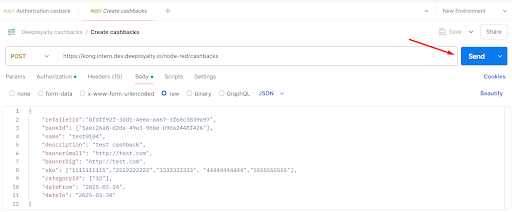
2. Виконайте запит для додавання даних SKU, що підлягають cashback: POST “Create cashbacks”
retailer_id– ваш ID, як зазначено в документі з обліковими даними, наданому раніше.bank_id– вкажіть ідентифікатори банків, для яких застосовуватиметься cashback. Актуальний список банків та їхні ідентифікатори доступний за наданим посиланням.sku– додайте список SKU. Зверніть увагу, що всі SKU мають бути включені в масив, а кожне значення — у лапках ("").
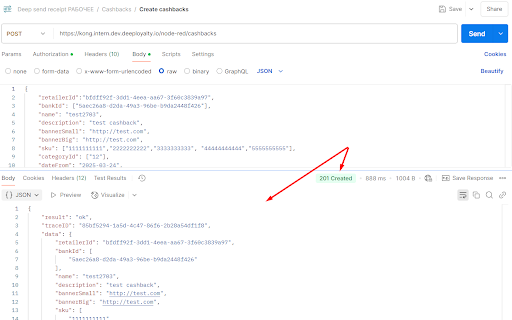
Після успішного виконання ви отримаєте статус 201 та дані про створений cashback.
Перевірка доданого cashback
Щоб перевірити доданий cashback, використовуйте метод GET “Get cashbacks by id”
cashbackId– його слід взяти з відповіді на запит створення cashback.
Щоб перевірити додані SKU або назву cashback, використовуйте метод GET “Get cashbacks”.
Щоб редагувати наявний cashback, використовуйте метод PATCH “Edit cashbacks”.